Microsoft Teams
Microsoft Teams bietet Kommunikations- und Kollaborationsmöglichkeiten für Personen, die an demselben Projekt arbeiten.

Safe & Secure
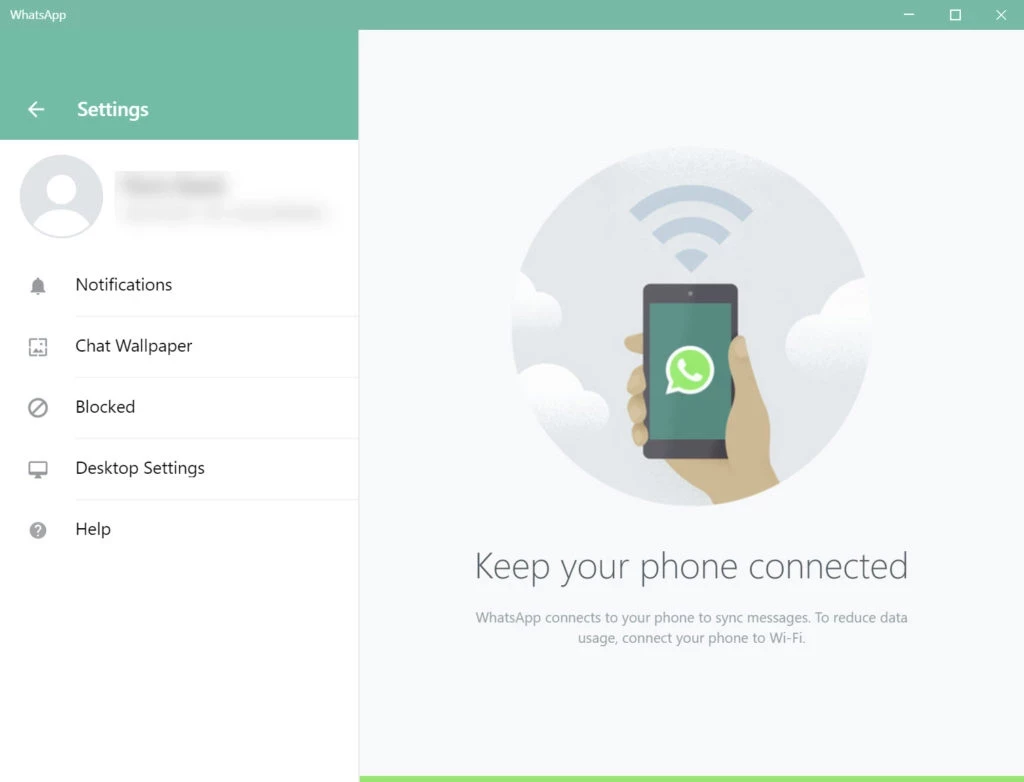
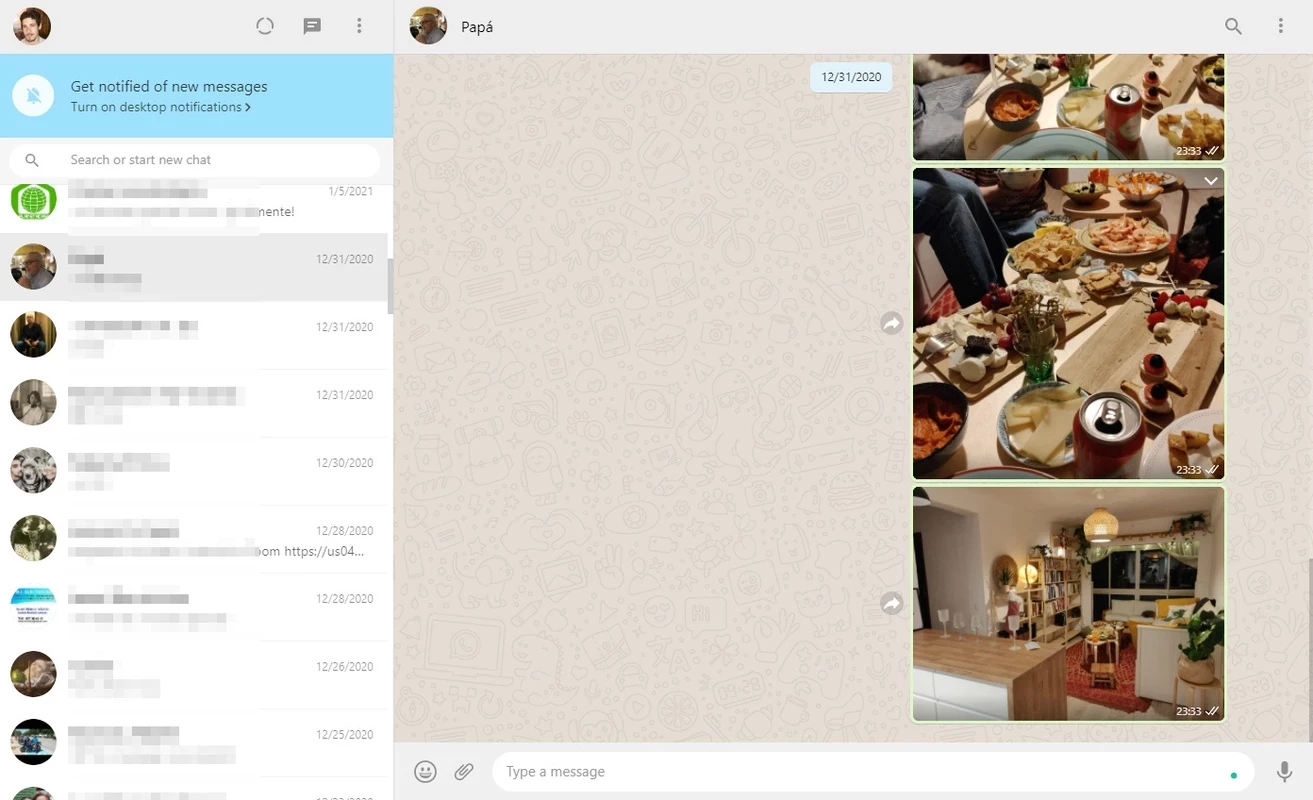
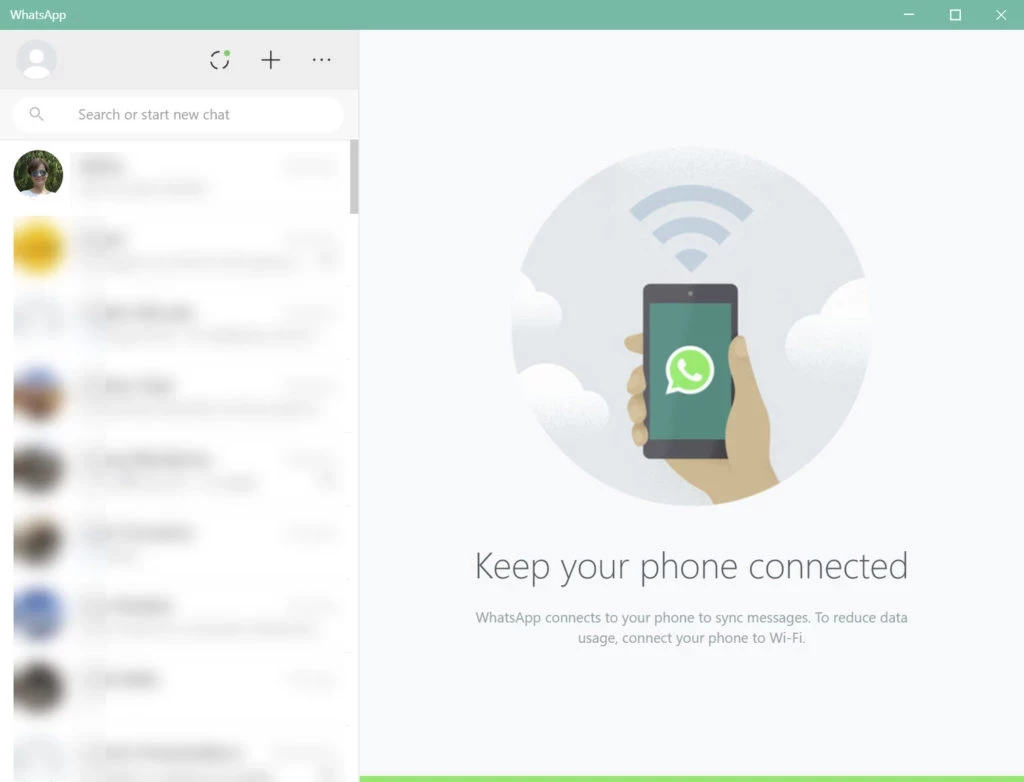
WhatsApp Desktop ist eine kostenlose Instant-Messaging-App, mit der Sie mit Freunden und Familie weltweit in Kontakt bleiben können. Dank der Ende-zu-Ende-Verschlüsselung, die Ihre Online-Verbindung absolut sicher macht, gehört sie zu den beliebtesten Apps. Die plattformübergreifende Anwendung ermöglicht es Nutzern nicht nur, Textnachrichten zu senden und zu empfangen, sondern auch kostenlos Audio- und Videoanrufe zu tätigen.
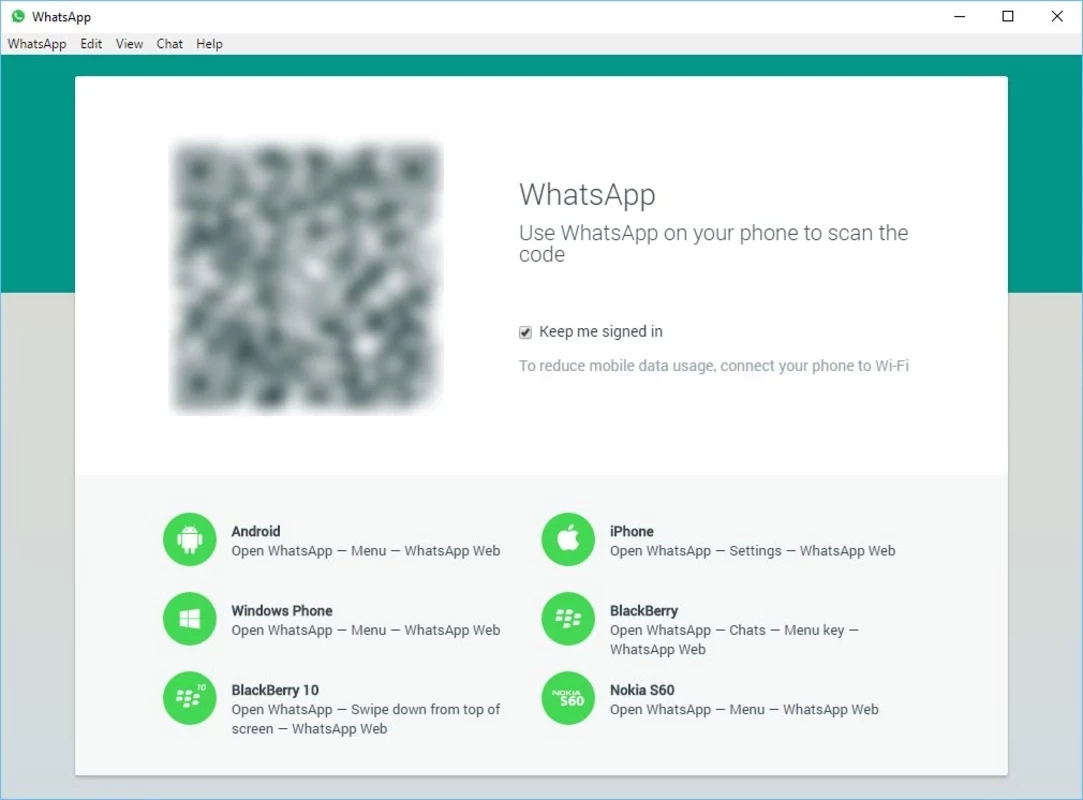
Die Desktop-Version ähnelt der Webversion, ist aber im Prinzip eine Erweiterung Ihres Smartphones und spiegelt Ihre mobilen Nachrichten auf dem grossen Bildschirm wider. Sie können sie als direkte EXE-Datei auf Ihren PC herunterladen , einen Android-Emulator verwenden oder sie einfach mit dem QR-Code Ihres Smartphones aktivieren .
WhatsApp Desktop ist die Windows- Version von WhatsApp , die 2016 offiziell von WhatsApp veröffentlicht wurde . Sie ist eine Erweiterung Ihres Mobiltelefons und bietet dieselben Funktionen. So bleiben Sie jederzeit und überall ohne Einschränkungen mit Ihren Kontakten in Verbindung. WhatsApp ist kostenlos, sicher und schnell und ermöglicht Ihnen die Kommunikation mit der ganzen Welt. Bekanntlich hat WhatsApp 2 Milliarden Nutzer in rund 180 Ländern , davon sind 1,6 Milliarden monatlich aktiv.
WhatsApp ist eine Android-App , aber WhatsApp Desktop ist offiziell verfügbar und kann über den Offline-Installer oder einen Android-Emulator aus dem Google Play Store auf Ihren PC heruntergeladen werden . Beachten Sie, dass die Desktop-Version nur 32- oder 64-Bit-Betriebssysteme unterstützt . Die benutzerfreundliche Oberfläche mit starken Datenschutzfunktionen ermöglicht eine reibungslose Kommunikation mit Ihren Kontakten.
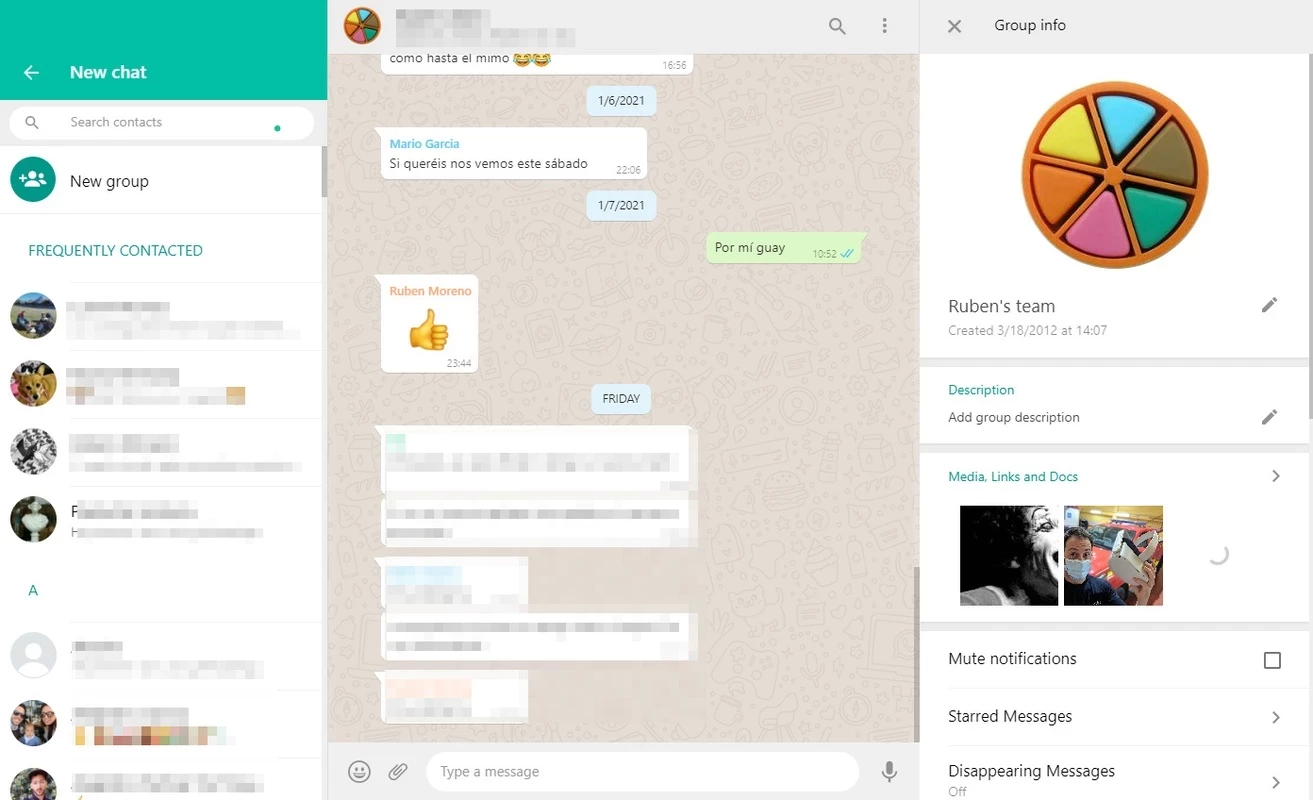
Die übersichtliche und intuitive Benutzeroberfläche mit aktiviertem Dunkelmodus ermöglicht es Nutzern, ihre Kommunikation auch auf dem grossen Bildschirm fortzusetzen. Die Oberfläche ähnelt der mobilen Version, sodass Sie alle Funktionen problemlos erreichen. Nutzen Sie Tastenkombinationen für ein zuverlässigeres und komfortableres Chatten . Neu ist auch die Funktion „ Raum erstellen “, mit der Sie sich mit Facebook-Nutzern verbinden können , selbst wenn diese kein WhatsApp-Konto besitzen.
Die integrierte Ende-zu-Ende-Verschlüsselung schützt Ihre Kommunikation und Ihre geteilten Inhalte. Niemand kann Ihren Chat einsehen. Er bleibt zwischen Ihnen und dem Absender. Die Desktop-Version bietet dasselbe Sicherheits- und Datenschutzniveau und erfordert dieselbe Authentifizierung für die Einrichtung über Ihre mobile App.
Die App funktioniert plattformübergreifend und ermöglicht die Synchronisierung mehrerer Geräte. So können Sie die App problemlos auf Ihrem PC nutzen , unabhängig vom Akkustand Ihres Smartphones. Dank dieser geräteübergreifenden Kompatibilität können Nutzer nahtlos über jedes Gerät kommunizieren, egal ob Smartphone, Computer oder Tablet .
Die App bietet eine hervorragende Möglichkeit, Gruppen mit bis zu 256 Mitgliedern zu erstellen . Diese innovative Funktion unterstützt Nutzer dabei, ihre geschäftlichen, schulischen und sonstigen Aktivitäten online fortzuführen. Als Gruppenadministrator können Sie ausstehende Beitrittsanfragen im Bereich „ Ausstehende Teilnehmer “ einsehen. Nutzer können ausserdem über die Suchfunktion nach ihren Lieblingsgruppen suchen.
Die Unterstützung für Gruppen-Videoanrufe ermöglicht es Nutzern, Videoanrufe mit bis zu 8 Teilnehmern und Gruppen -Audioanrufe mit bis zu 32 Teilnehmern durchzuführen . Dies trägt zu einem verbesserten Gesprächserlebnis für Teams, Familien oder soziale Gruppen bei .
Das Teilen von Multimediadateien ist eine weitere faszinierende Funktion von WhatsApp. Sie ermöglicht das sichere Senden und Empfangen von PDFs, Präsentationen, Dokumenten, Tabellenkalkulationen, Bildern, Videos und ähnlichen Dateien. Niemand kann ohne Ihre Zustimmung auf diese Inhalte zugreifen.
Im Vergleich zu den Modi von WhatsApp stehen Ihnen nur eingeschränkte Datenschutzeinstellungen zur Verfügung. Sie können jedoch Ihren Online-Status verbergen, Personen daran hindern, Ihren Status zu sehen, Ihre privaten Chats archivieren und Ihren Bildschirm mit verschiedenen Optionen wie Fingerabdruck, Gesichtserkennung, PIN oder Passwort sperren.
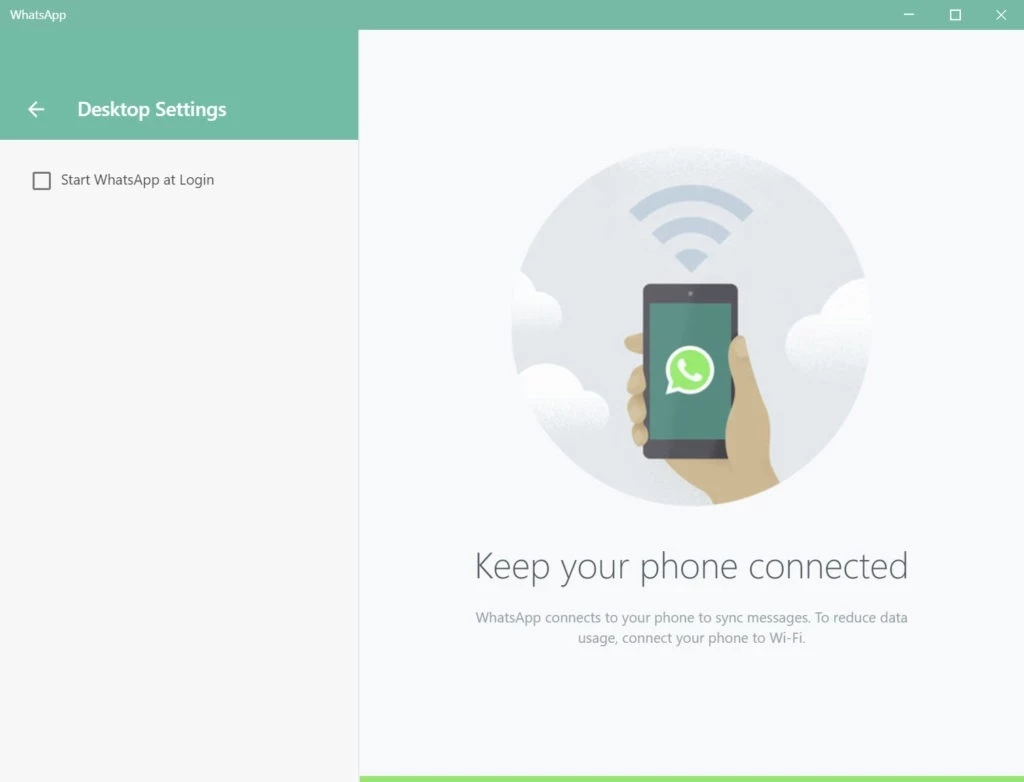
Sie erhalten Echtzeitbenachrichtigungen über eingehende Nachrichten und Anrufe und bleiben so stets auf dem Laufenden, während Sie Ihre anderen wichtigen Online-Aktivitäten auf Ihrem System fortsetzen. Ausserdem ermöglicht es Ihnen, Ihre Chats problemlos geräteübergreifend weiterzuführen.
Steigern Sie Ihre Effizienz und Produktivität mit Tastenkombinationen . Sie können schnell und einfach zu jeder Aufgabe wechseln, z. B. eine Nachricht als ungelesen markieren, einen Chat löschen oder nach einem Thema suchen, ohne jedes Mal die Benutzeroberfläche aufrufen zu müssen . Dies ist die optimale Lösung für Unternehmen, um mit ihren Kunden zu kommunizieren. Wichtige Tastenkombinationen finden Sie hier.
Die Unterstützung mehrerer Browser ermöglicht es Nutzern, schnell auf WhatsApp Desktop zuzugreifen, ohne den Browser wechseln oder installieren zu müssen. So können Sie WhatsApp Desktop problemlos mit Google Chrome, Firefox, Safari, Internet Explorer, Microsoft Edge usw. nutzen. Beachten Sie, dass Ihr Smartphone und Ihr Computer mit dem Internet verbunden sein müssen.
WhatsApp Desktop bietet nun auch biometrische Authentifizierung, wie WhatsApp im Januar 2021 angekündigt hat . Das bedeutet: Wenn Sie die biometrische Authentifizierung auf Ihrem Mobilgerät aktiviert haben, können Sie Ihren Fingerabdruck oder Ihre Gesichtserkennung nutzen , um Ihr Konto zu entsperren und QR-Codes zu scannen . So schützen Sie Ihre Desktop-Version vor unbefugtem Zugriff.
Sie können mithilfe eines QR-Codes schnell zu WhatsApp Desktop wechseln. Befolgen Sie dazu die angegebenen Schritte.
Klicken Sie auf den „Download“-Button auf der Seite und laden Sie die APK-Datei von WhatsApp Desktop auf Ihr System herunter. Die APK-Datei wird automatisch in Ihrem Download-Ordner gespeichert . Sie können sie aber auch in einem anderen Ordner Ihrer Wahl speichern.
Nach Abschluss des Downloads extrahieren Sie die .exe-Datei und führen Sie die Installationsdatei per Doppelklick aus . Folgen Sie den Anweisungen auf dem Bildschirm, um die Installation abzuschliessen.
Klicken Sie nun auf das App-Symbol auf Ihrem Desktop, um die App zu starten. Sie werden aufgefordert, sich in der App anzumelden .
Starten Sie nun die App. Auf dem Bildschirm wird ein QR -Code angezeigt, den Sie mit Ihrem Mobiltelefon scannen müssen .
Sie können WhatsApp Desktop jetzt auf Ihrem PC installieren. Da WhatsApp selbst keine Updates oder Support mehr anbietet, können Sie die Installation manuell von einer beliebigen Website durchführen. Um die Nutzung von WhatsApp Windows besser zu verstehen, empfehlen wir Ihnen, sich Online-Tutorials anzusehen .
Telegram ist eine vollwertige Messaging-App mit erweiterten Funktionen, die Menschen weltweit verbindet. Dank ihrer Vielseitigkeit und Flexibilität bietet die App eine durchgängig verschlüsselte Umgebung. Die Cloud-basierte App ist für PC, Mac und Linux verfügbar.
Es handelt sich ausserdem um eine digitale Messaging-App, die speziell für Gamer entwickelt wurde, um mit verschiedenen Communities zu kommunizieren. Die Plattform bietet Text-, Sprach- und Video-Chat-Funktionen für eine schnelle Interaktion jenseits des Gamings.
Es ist ausserdem verschlüsselt und bietet somit eine sichere Möglichkeit für Nachrichten, Audio- und Videoanrufe . Es ist auch als Desktop-Version verfügbar und ermöglicht das Teilen von Dokumenten .
Skype ist eine etablierte Kommunikations-App für Text-, Audio- und Videoanrufe . Sie ist für Windows, Mac und Linux verfügbar und erfüllt somit Ihre privaten und beruflichen Anforderungen.
Es handelt sich um eine plattformübergreifende Anwendung , die Kompatibilität mit Windows- und Mac- Betriebssystemen bietet . Sie bietet kostenlose Dienste, die es Nutzern ermöglichen, zu kommunizieren und ihre Fotos, Videos und andere Dokumente auszutauschen.
Vorteile
Nachteile
Nein, das ist nicht möglich, da Sie ein WhatsApp-Konto benötigen, um WhatsApp Desktop zu aktivieren, und der QR-Code-Scanvorgang obligatorisch ist.
Sie müssen die App mithilfe eines Android-Emulators herunterladen und installieren und sie anschliessend mit einem QR-Code von Ihrem Telefon aus aktivieren.
WhatsApp Desktop ist eine Spiegel-App des Telefons, daher finden Sie den gesamten Inhalt von WhatsApp auch auf Ihrem WhatsApp Desktop.
Ja, es handelt sich um eine kostenlose App, die weltweit Messaging-, Audio-/Videoanruf- und Sharing-Funktionen bietet.

Microsoft Teams bietet Kommunikations- und Kollaborationsmöglichkeiten für Personen, die an demselben Projekt arbeiten.

Facebook Android APK auf dem PC unter Windows (7/10/11), um deine schönen Erinnerungen, Fotos und Videos hochzuladen und zu teilen.

Die Zoom-App für den PC bietet alle Funktionen wie Bildschirmfreigabe, Neues Meeting erstellen, An Meeting teilnehmen und Meeting planen.

Mit Telegram kannst du mit anderen kommunizieren und Audio- oder Videoanrufe mit einzelnen Kontakten oder in Gruppen führen.

End-to-End-Verschlüsselung für Videokonferenzen

Cloudbasierte Telegram-Nachrichten direkt über deinen Webbrowser.